
Öffnungszeiten heute: Universitätsbibliothek von 10:00 bis 18:00 Uhr · Teilbibliothek Mil: zurzeit geschlossen · Teilbibliothek Jura: zurzeit geschlossen


Sie möchten in der Gruppe lernen, eine Präsentation üben oder online an einem Meeting teilnehmen?
Nutzen Sie dafür unseren Gruppenarbeitsbereich und unsere drei Gruppenarbeitsräume.
Die Gruppenarbeitsräume können für Teammeetings, aber auch für hybride Besprechungen / Online-Veranstaltungen genutzt werden. Die beiden kleineren Räume können von Studierende der HSU reserviert werden. Liegt keine Reservierung vor, stehen die Räume allen Nutzenden der Bibliothek zur Verfügung.
Der große Gruppenarbeitsraum ist für mehrere Gruppen ausgelegt und ist für alle ohne Reservierung geöffnet.
Als Einzelperson nutzen Sie bitte die Einzelarbeitsplätze.
Universitätsbibliothek, Bereich MB/ET I (1. OG)
Diese können für eine Dauer von 30 Minuten bis 3 Stunden reserviert werden.
Jede:r Studierende der HSU kann maximal eine Buchung pro Tag oder zwei Reservierungen pro Kalenderwoche vornehmen.
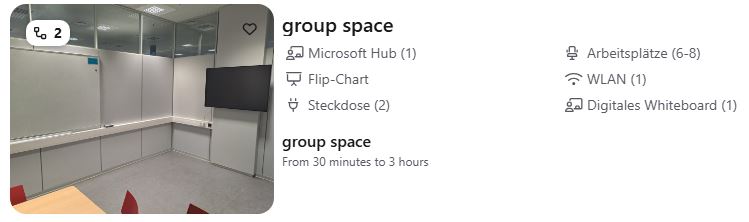
Beide Gruppenarbeitsräume sind mit mehreren Steckdosen sowie jeweils einem Microsoft Hub, Whiteboard und Flipchart ausgestattet.
Papier für das Flipchart, Stifte für das Whiteboard, Kamera und Stift für Microsoft Hub. Diese erhalten Sie auf Wunsch gerne gegen Abgabe Ihres Studierenden- oder Bibliotheksausweises als Pfand an der Information der Universitätsbibliothek (2. OG).
Die Reservierung erfolgt über das Buchungstool Anny und ist ab dem Folgetag und maximal 14 Tage im Voraus möglich. Für den aktuell laufenden Tag können Sie die Gruppenarbeitsräume nicht buchen. Nach erfolgreicher Reservierung wird erhalten Sie eine E-Mail zur Bestätigung.
Zum kommunikativen Arbeiten in kleinen Gruppen nutzen Sie ebenfalls gerne unseren Gruppenarbeitsbereich bei WiSo I (2. OG) und MB/ET I (1.OG) in der Universitätsbibliothek.
Eine Reservierung ist nicht erforderlich.
Alternativ steht auch in der Teilbibliothek Mil (EG) ein Gruppenarbeitstisch zur Verfügung.
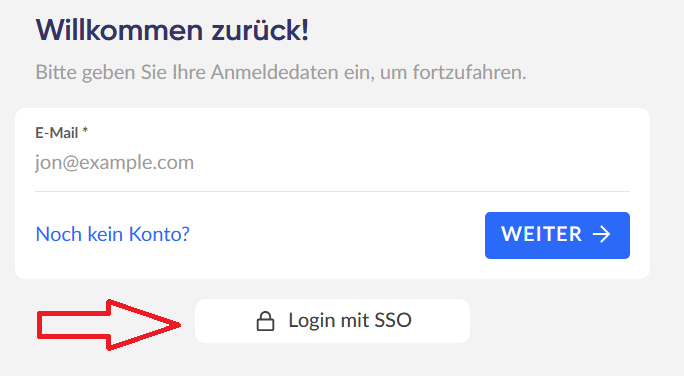
Für die Anmeldung bei Anny benötigen Sie kein zusätzliches Konto, sondern Ihre RZ-Kennung (Shibboleth-Anmeldung).
1. Wählen Sie „Login mit SSO“ aus.
SSO bedeutet Single-Sign-On und wird für die Anmeldung mit Ihrer RZ-Kennung benötigt.
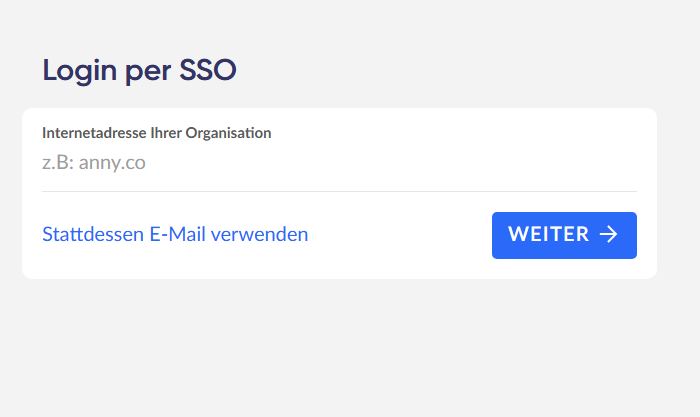
2. Melden Sie sich mit Ihrer RZ-Kennung (Shibboleth) an.
Geben Sie nun Ihre vollständige E-Mail-Adresse ein, damit Anny Ihre Anmeldung an Shibboleth weitergeben kann (z.B. [email protected]).
3. Gruppenräume
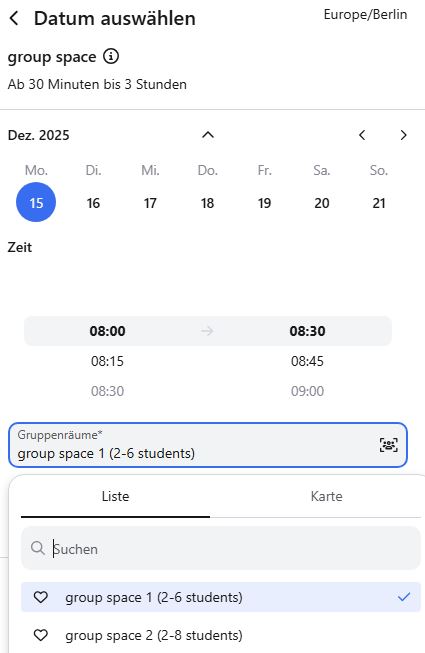
Wählen Sie das Datum sowie die Uhrzeit aus.
Gruppenraum 1: bis zu 6 Studentierende
Gruppenraum 2: bis zu 8 Studentierende
4. Klicken Sie auf „Weiter“.
Anschließend besteht die Möglichkeit, zusätzliches Material auszuwählen.
5. „Jetzt buchen“.
Nachdem Sie ggf. Material ausgewählt haben.
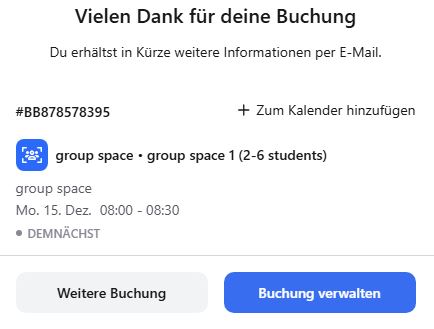
6. Ihre Buchung wird Ihnen bestätigt und per E-Mail zugesandt.
Durch den Klick auf „Buchung verwalten“, erreichen Sie eine Übersicht über Ihre Buchungen.