



Öffnungszeiten heute: Universitätsbibliothek von 10:00 bis 18:00 Uhr  ·   Teilbibliothek Mil: zurzeit geschlossen  ·   Teilbibliothek Jura: zurzeit geschlossen

Universitätsbibliothek von 10:00 bis 18:00 Uhr


Forschungsdaten archivieren und veröffentlichen im Forschungsdaten-Repositorium RADAR


Foto von Marek Piwnicki von Pexels: https://www.pexels.com/de-de/foto/licht-beleuchtung-lichter-blau-12489187/
Diese Seite stellt eine kompakte Zusammenfassung der wichtigsten Schritte zur Veröffentlichung von Forschungsdaten in RADAR dar. Einige möglicherweise für Sie relevante Aspekte werden nur in den ausführlichen RADAR-FAQs behandelt.
Zu den Voraussetzungen der Veröffentlichung von Forschungsdaten in RADAR lesen Sie bitte in der ausführlichen RADAR-Dokumentation insbesondere:
    • Was ist ein Arbeitsbereich in RADAR? (Details)
    • Entstehen für mich Kosten für die Archivierung bzw. Publikation von Forschungsdaten? (Details)
    • Was muss ich tun, um Forschungsdaten in RADAR hochladen und archivieren bzw. publizieren zu können? (Details)
 
Anmeldung in RADAR und Upload der Forschungsdaten als Datenpakete

RADAR erreichen Sie unter der URL https://www.radar-service.eu/radar/de/search. Über den Filter „Community“ können Sie direkt eine HSU-spezifische Sicht auf HSU-Forschungsdaten in RADAR einstellen oder diese Sicht direkt aufrufen: HSU-Community

Um sich in RADAR anzumelden, wählen Sie oben rechts den Button „Anmelden“ bzw. nutzen diesen Direktlink zur Shibboleth-Anmeldemaske (Option: „Über Ihr Institutskonto“):

Für die konkreten Schritte zur Archivierung bzw. Publikation von Forschungsdaten in RADAR HSU empfehlen wir für einen schnellen Einstieg die Videotutorials des RADAR Supports, insbesondere zu folgenden Aspekten:

Zusätzlich werden im Quickstart Guide für Kuratoren* die Aufgaben der Kuratoren (und im Fall von Schritt 2 und 3 überwiegend auch der Subkuratoren) beschrieben:

  • Schritt 1: Datengeber im Arbeitsbereich definieren
  • Schritt 2: Datenpakete hochladen
  • Schritt 3: Datenpakete mit Metadaten beschreiben
  • Schrit 4: Datenpakete archivieren oder publizieren

*aktueller ist der für RADAR4Culture entwickelte Quickstart-Guide für Datengeberinnen und Datengeber

Um ein neues Datenpaket anzulegen:
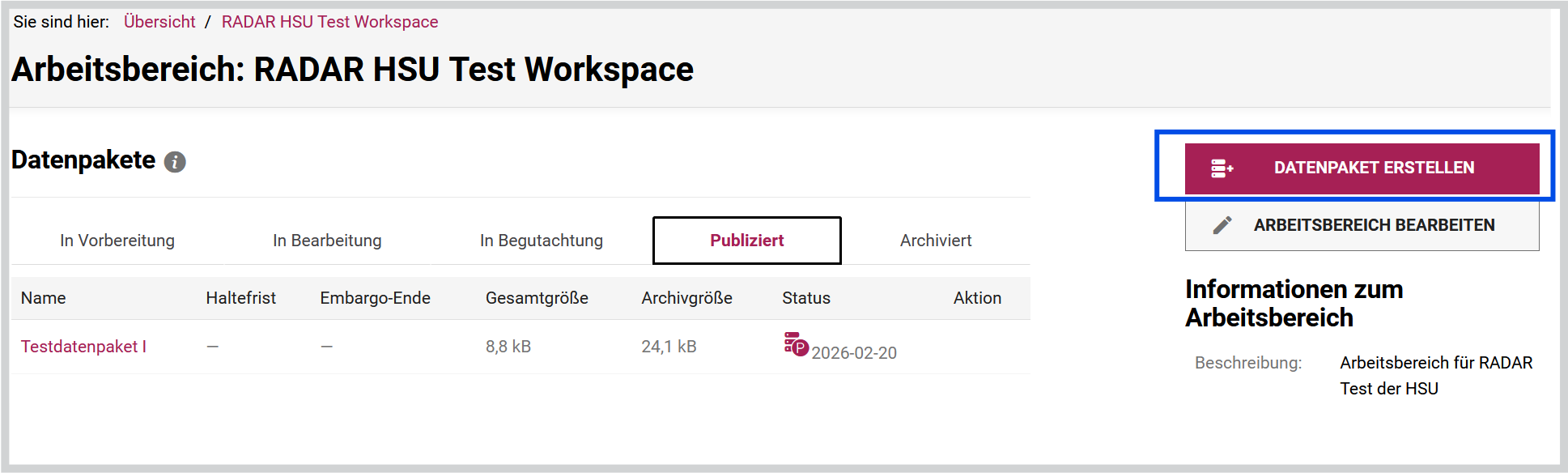
RADAR Datenpakete erstellen
Datenpakete in RADAR anlegen

Häufige Fragen zum Umgang mit personenbezogenen Daten werden in der RADAR4Culture: Handreichung zu personenbezogenen Daten aufgegriffen.

Folgende Optionen des Datenuploads stellt RADAR bereit:

Kann ich auch ein Datenpaket anlegen und meine Forschungsdaten erst später hochladen?
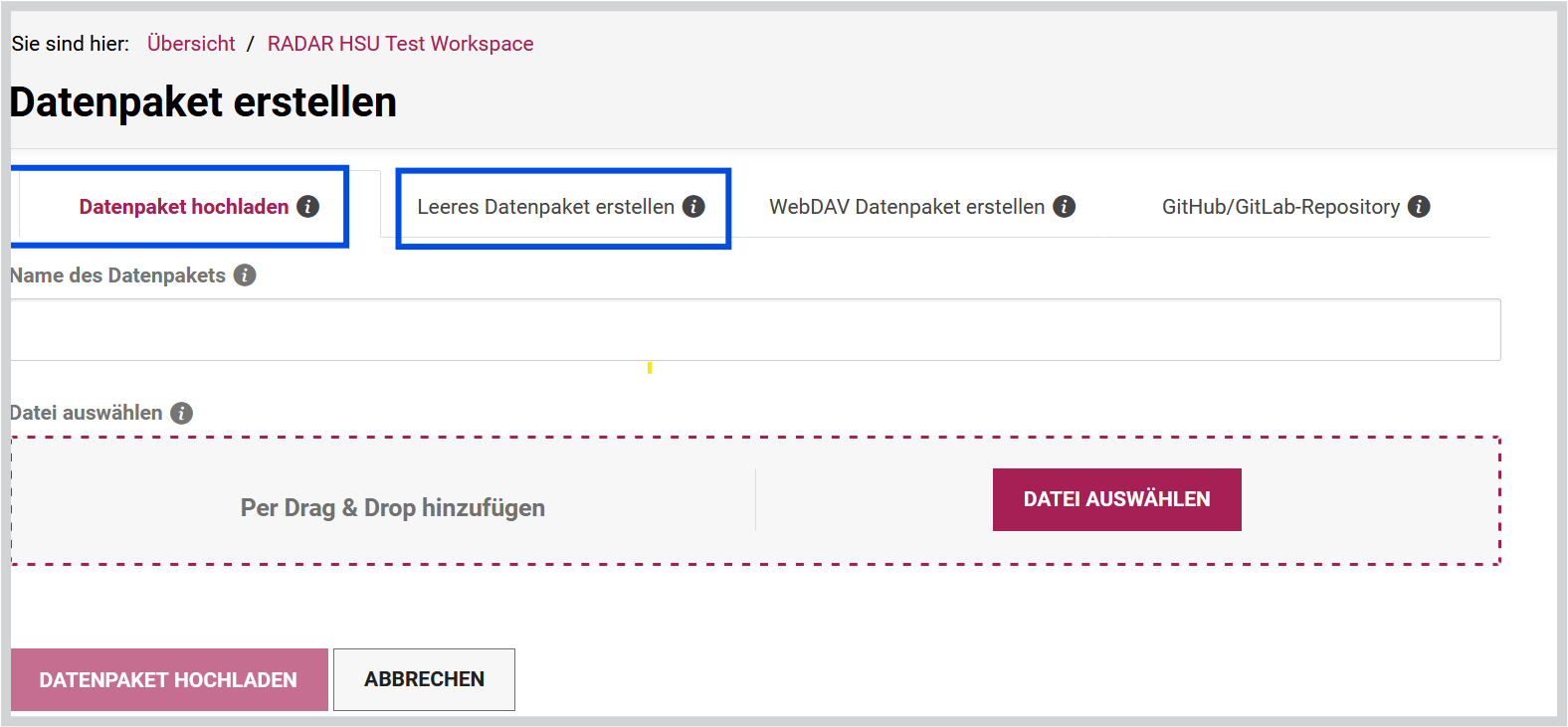
  • Wenn Sie Ihre Forschungsdaten direkt hochladen möchten, wählen Sie die Option „Datenpaket hochladen“ (voreingestellt) (siehe Abbildung).
  • Alternativ können Sie die Forschungsdaten auch erst später hochladen, indem Sie auf den Tabellenreiter „Leeres Datenpaket erstellen“ klicken. Diese Option eignet sich insbesondere dafür, vorab einen DOI zu reservieren (um diesen z.B. im korrespondierenden Aufsatz zu hinterlegen).
Datenpaket erstellen - Optionen "Datenpaket hochladen" oder "Leeres Datenpaket erstellen"
Datenpaket erstellen – Option „Datenpaket hochladen“ oder „Leeres Datenpaket erstellen“

Die nächsten Schritte:

  • Vergeben Sie einen Namen für Ihr Datenpaket. Er erscheint als Titel auf der RADAR-Landingpage. Der Name kann während der Bearbeitung des Datenpakets jederzeit geändert werden.
  • Wählen Sie anschließend die Datei aus, die Sie hochladen möchten. Sie können diese per Drag&Drop auf den gekennzeichneten Bereich ziehen oder über Ihr Dateisystem auswählen. Es kann entweder eine Einzeldatei oder ein gepacktes Archiv (.zip, .tar, .tgz, .tar.gz, .tar.bz2) hochgeladen werden. Archive werden beim Hochladen optional entpackt (voreingestellt)**, die ursprüngliche Verzeichnisstruktur bleibt dabei erhalten. Während der Bearbeitung können dem Datenpaket weitere Einzeldateien hinzugefügt werden, ebenso können Einzeldateien wieder entfernt und hierarchische Verzeichnisstrukturen erstellt und befüllt werden.
  • Optional können Sie anhand der Prüfsumme (MD5 Hashwert) die Datenintegrität der Datenübertragung nach RADAR überprüfen lassen. Die Prüfsumme kann entweder extern ermittelt und ins Freitextfeld eingetragen werden oder, falls Ihnen keine Prüfsumme vorliegt, automatisch über den Browser berechnet werden.
  • Initiieren Sie die Datenpaket-Erstellung durch Klick auf die Schaltfläche „Datenpaket hochladen“.

Empfehlung: Achten Sie darauf, ein geeignetes Dateiformat zu wählen. Damit sichern Sie die nachhaltige Aufbewahrung und Nachnutzbarkeit Ihrer Datensätze (zu geeigneten Dateiformaten siehe Abschnitt „Vorbereitung der Forschungsdaten für die Archivierung oder Publikation in RADAR“).

**Bitte beachten Sie: Dies trifft nur beim Schritt „Datenpaket erstellen“ zu. Sobald Sie zu einem späteren Zeitpunkt während der Bearbeitung des Datenpakets gepackte Archive hinzufügen möchten, ist aus technischen Gründen ein Entpacken dieser Archive nicht mehr möglich. Die Archive werden in diesem Fall als Einzeldatei hochgeladen (z.B. als .zip) und im System gespeichert.

Wenn Sie die Meldung erhalten haben, dass die Quota (Speicherkontingent) überschritten sei und Sie sich an Ihren lokalen Admin wenden sollen, ist der (temporäre) Speicher ausgelastet und kein weiterer Datenupload möglich. Bitte wenden Sie sich an [email protected], damit die Quota höhergesetzt wird.

Bitte geben Sie ebenfalls Bescheid, wenn Sie die Quota Ihres Arbeitsbereichs überschritten haben und keine Meldung erhalten haben, damit der Speicherplatz dennoch angepasst wird. Dies wäre wichtig, da beim ersten Überschreiten der Quota ein über die festgelegte Speicherhöhe hinausgehender Upload möglich ohne Hinweismeldung ist. Erst beim erneuten Überschreiten tritt die oben beschriebene Meldung auf.

Nach Erstellung des Datenpakets befindet es sich zunächst im Status „In Bearbeitung“ im temporären Speicher von RADAR (siehe Abb.). In dieser Phase können sowohl die Metadaten als auch der Inhalt des Datenpakets ergänzt, geändert oder gelöscht werden.

RADAR Datenpakete - Status "in Bearbeitung" (temporärer Speicher)
RADAR Datenpakete – Status „in Bearbeitung“ (temporärer Speicher)
Datenpakete in RADAR mit Metadaten beschreiben

Nach Erstellung des Datenpakets stehen Ihnen drei Tabs zur Verfügung:

  • „RADAR-Metadaten“ (für die Metadaten-Annotation)
  • „Inhalt“ (für weitere Bearbeitung des Datenpaketinhalts, siehe Abschnitt „Datenpakete publizieren“)
  • „Technische Metadaten“ (Abb. „RADAR Metadaten-Editor“ im Abschnitt „Wie nutze ich das Metadaten-Editorformular?“)

Um das Datenpaket mit Metadaten zu beschreiben, rufen Sie den Tab „RADAR-Metadaten“ auf und klicken rechts auf die Schaltfläche „Metadaten bearbeiten“. Daraufhin öffnet sich der Metadaten-Editor.
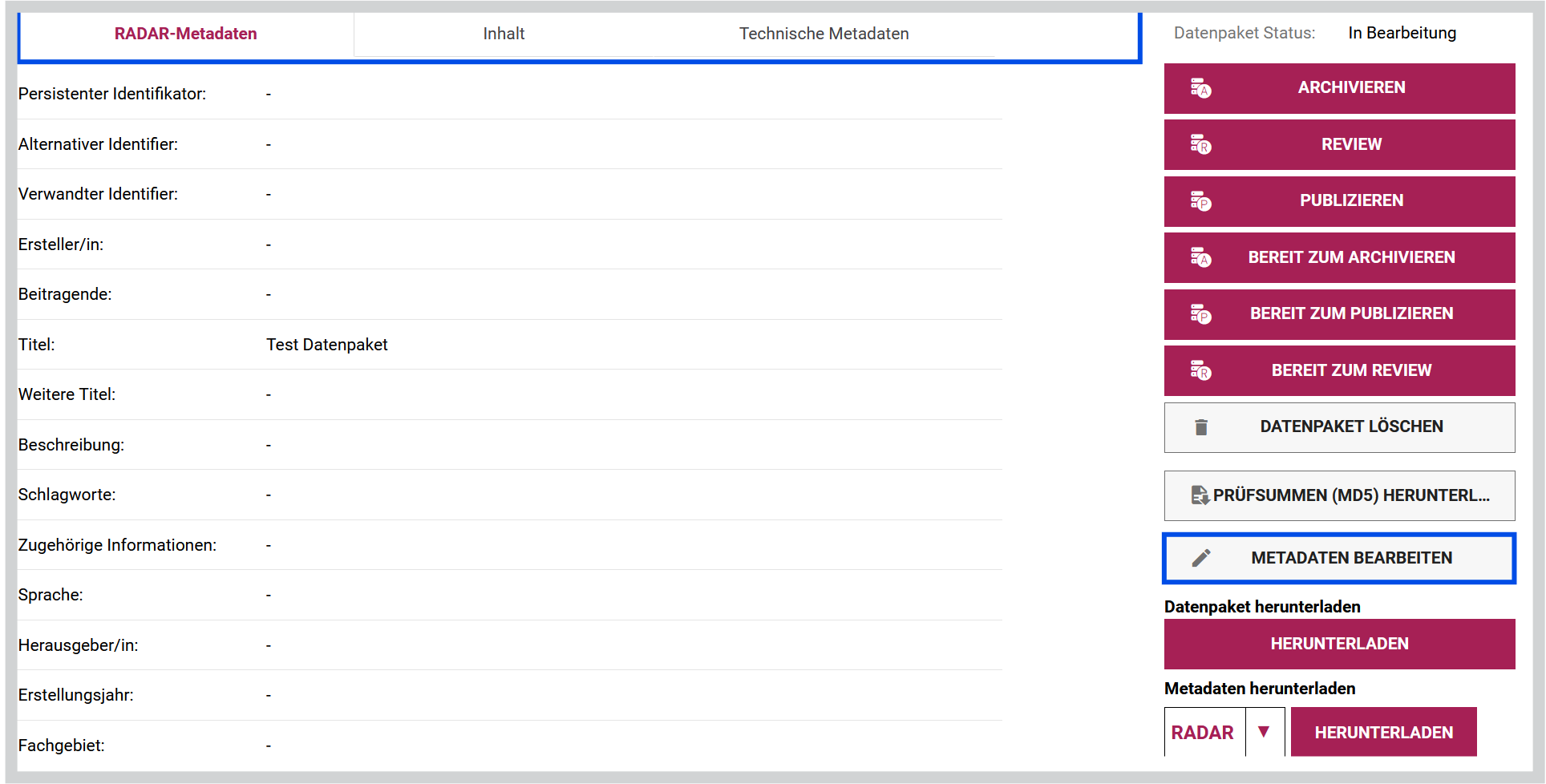
RADAR Datenpakete mit Metadaten beschreiben

Das Wichtigste in Kürze:

  • Im Formular können die beschreibenden Metadaten per Hand eingetragen werden (siehe Abb.). Die zehn RADAR-Pflichtfelder stehen direkt zur Eingabe bereit und sind mit * gekennzeichnet.
  • Die 13 optionalen Metadatenfelder öffnen sich erst nach Klick auf den jeweiligen Linktext (wie „Alternativer Identifier“).
  • Um für das Datenpaket bereits vorab einen DOI zu reservieren, steht im ersten optionalen Feld „Persistenter Identifikator“ die Schaltfläche „DOI“ zur Verfügung.
  • Alternativ können Sie eine Metadaten-Datei im XML-Format hochladen. Die XML-Datei können Sie einfach per Drag & Drop auf den gekennzeichneten Bereich ziehen oder über „Auswählen“ aus Ihrem Dateiverzeichnis auswählen. RADAR stellt eine Beispieldatei zur Verfügung, die Sie vor dem Hochladen für Ihre Zwecke in einem Text- bzw. XML-Editor anpassen können.
  • Über die Schaltfläche „Metadaten prüfen“ können Sie Ihre eingegebenen bzw. hochgeladenen Metadaten schließlich auf Vollständigkeit prüfen lassen und anschließend „Speichern“.

Die komplette Dokumentation des RADAR-Metadatenschemas mit Informationen zu allen Metadatenfeldern, Eigenschaftswerten und kontrolliertem Vokabular finden Sie auf der RADAR-Webseite sowie untenstehend („Welches Metadatenschema nutzt RADAR?“).
Metadaten in RADAR bearbeiten

In RADAR können auch Einzeldateien oder Verzeichnisse im Datenpaket optional mit individuellen Metadaten annotiert werden.
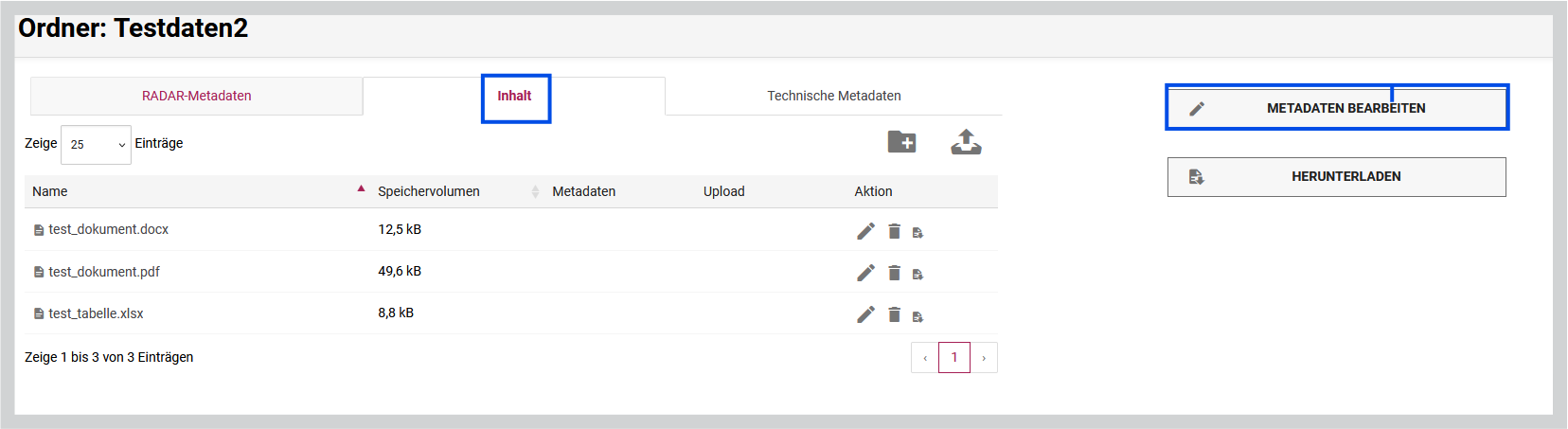
Klicken Sie hierzu auf die entsprechende Datei bzw. das Verzeichnis und anschließend auf die Schaltfläche „Metadaten bearbeiten“.
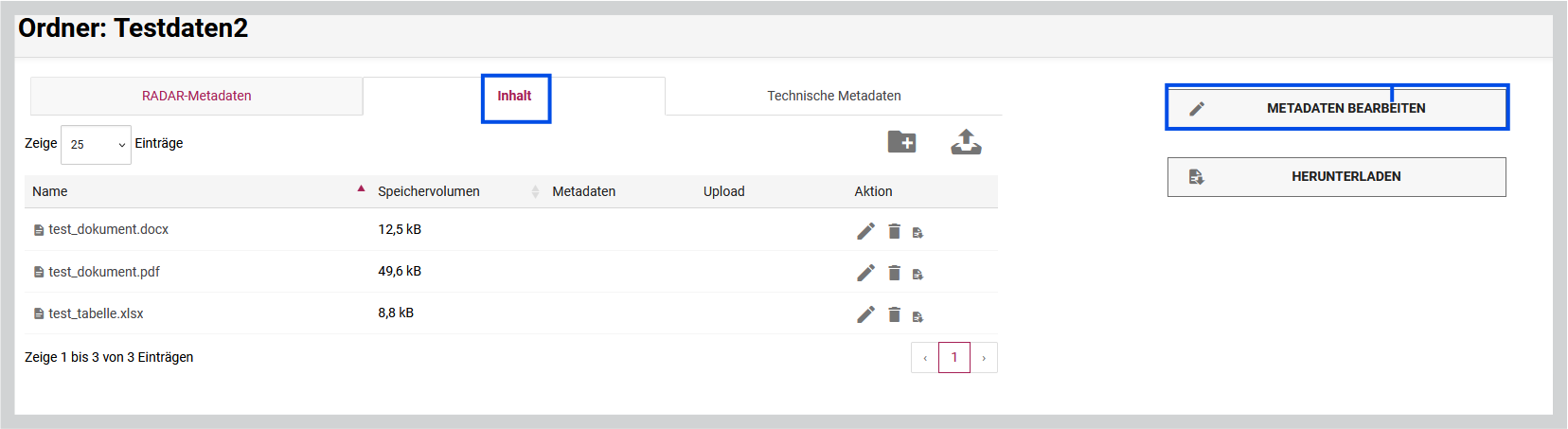
Einzeldateien oder Verzeichnisse mit individuellen Metadaten beschreiben
 
Bitte beachten Sie, dass für die Metadaten-Annotation auf Einzeldatei- bzw. Verzeichnisebene ein reduziertes Metadatenschema zur Verfügung steht und dass diese Metadaten weder an DataCite übertragen werden noch auf dem RADAR-Portal such- bzw. auffindbar sind.
Forschungsdaten in RADAR archivieren oder publizieren?

In RADAR können Sie die zu Veröffentlichungen gehörenden Daten vor der Publikation mit Gutachter:innen teilen.

Wie wird das Reviewing ermöglicht?

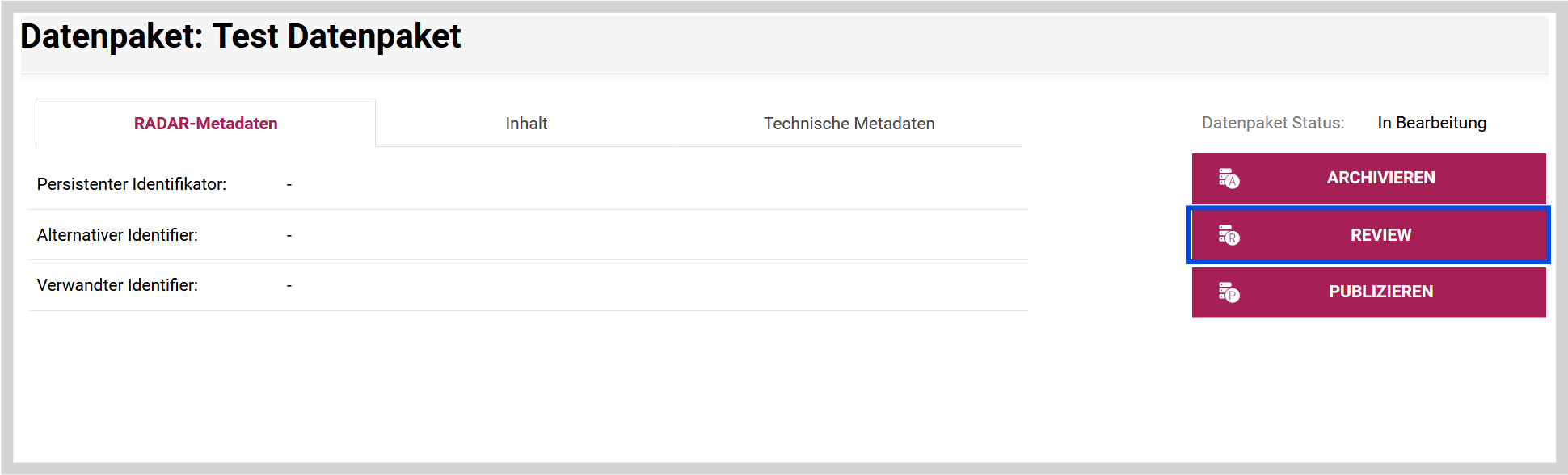
Sie besitzen Kuratorenrechte:

Sie können Datenpakete durch Klick auf den Button „Archivieren“ oder „Publizieren“ direkt archivieren oder publizieren.

Sie besitzen Subkuratorenrechte:

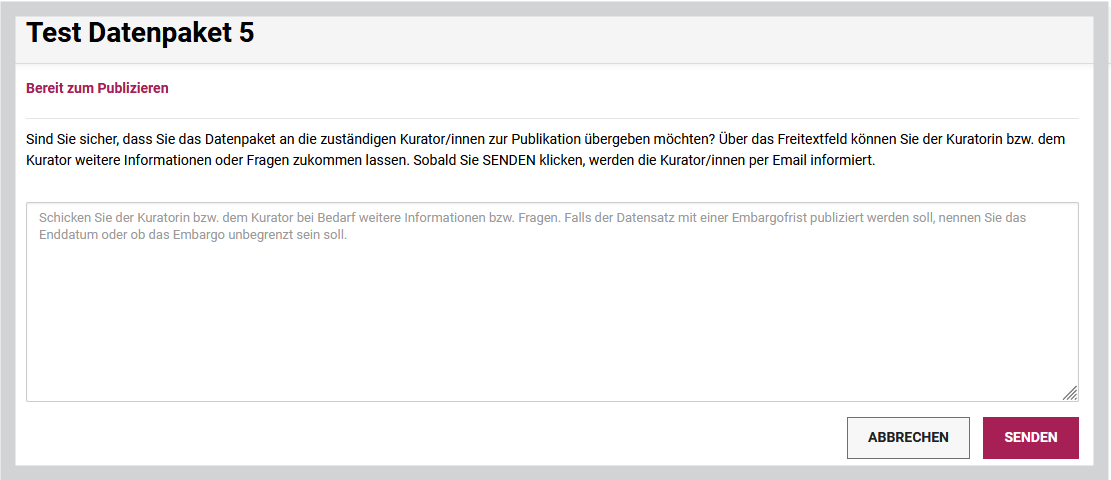
Dann reichen Sie Ihr Datenpaket bitte zur Archivierung oder Publikation beim zuständigen Kurator des Arbeitsbereichs ein. Wählen Sie dazu die Option „Bereit zum Archivieren“ bzw. „Bereit zum Publizieren“. Anschließend können Sie im sich öffnenden Eingabeformular Anmerkungen für den Kurator notieren.
Übergabe eines RADAR Datenpakets an den Kurator

Vor der Publikation werden die Metadaten validiert und auf Vollständigkeit geprüft. Während der Publikation erhält das Datenpaket einen DOI (Digital Object Identifier), der bei DataCite registriert wird, wo auch die Metadaten des Datenpakets indexiert werden.
Nach der Publikation ändert sich der Status eines Datenpakets von „In Bearbeitung“ zu „Publiziert“. Es ist nun auch auf dem RADAR-Portal für die Allgemeinheit öffentlich sichtbar und zugänglich.

Für publizierte Datensätze können Sie einen Embargo-Zeitraum festlegen. Das Datenpaket wird dann erst nach Ablauf dieser Frist für Andere zugänglich. Die Metadaten sind währenddessen bereits öffentlich sichtbar und mit einem Hinweis auf die Embargofrist versehen.

Quelle: Quickstart für RADAR-Kuratoren

Archivierte Datensätze erhalten keinen DOI, sondern eine RADAR-ID, die ebenfalls als persistenter Identifier fungiert.

Bei archivierten Datensätzen können Sie als Kurator zudem die Zugriffsrechte festlegen. Klicken Sie hierzu in der Übersicht des Datenpakets auf „Zugriffsberechtigte Nutzer“. Sie können dann den Benutzernamen oder die E-Mailadresse der zugriffsberechtigten Person in ein Freitextfeld eintragen und die Eingabe speichern.

Quelle: Quickstart für RADAR-Kuratoren

Im Tabellenreiter „Inhalt“ können Sie den Inhalt eines Datenpakets im Status „In Bearbeitung“ ändern.
Über die verschiedenen Icons können z.B. weitere Einzeldateien bzw. Verzeichnisse hinzugefügt und vorhandene Einzeldateien bzw. Verzeichnisse umbenannt oder gelöscht werden.
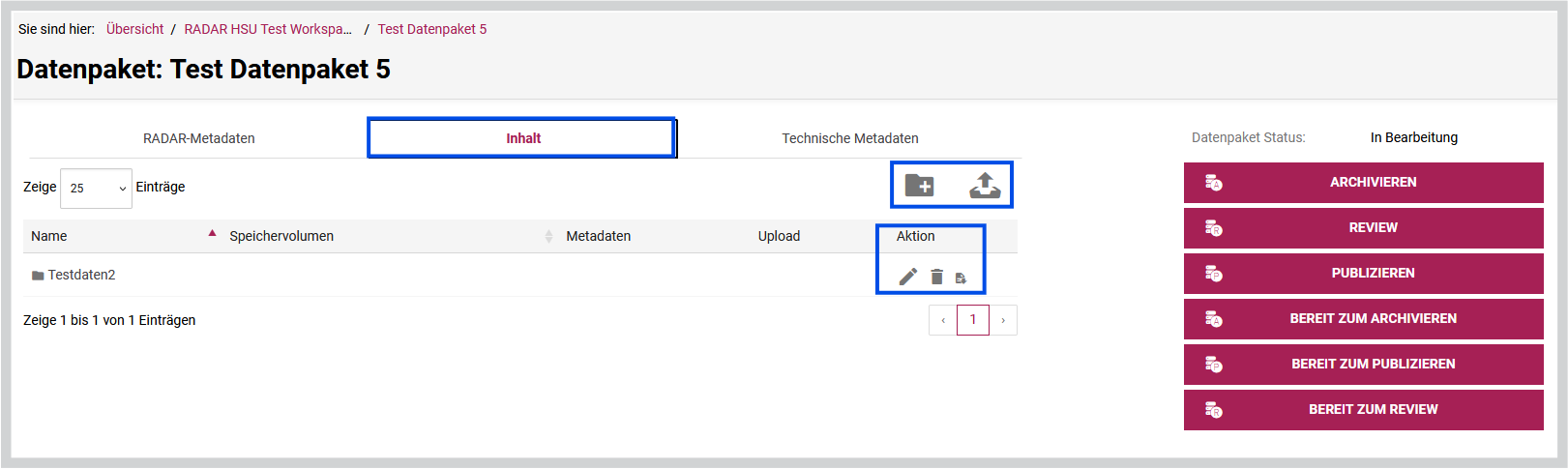
Inhalt eines Datenpakets im Status "in Bearbeitung" ändern
Inhalt eines Datenpakets im Status „in Bearbeitung“ ändern

Bitte beachten Sie: bei der nachträglichen Bearbeitung des Inhalts kann ein gepacktes Archiv beim Hochladen nicht mehr entpackt werden, sondern wird ausschließlich als Archivdatei (.zip, .tar, .tgz, .tar.gz, .tar.bz2) hinterlegt.

Um ein Datenpaket so übersichtlich wie möglich in RADAR zu präsentieren, wird empfohlen, die finale hierarchische Verzeichnisstruktur bestmöglich bereits lokal abzubilden und anschließend bei Erstellung des Datenpakets als gepacktes Archiv hochzuladen.

Änderungen am Inhalt des Datenpakets sind nun nicht mehr möglich, die Metadatenannotation kann jedoch bei Bedarf auch nach der Publikation über die Option „Metadaten korrigieren“ geändert werden (verfügbar in der rechten Navigationsleiste, sobald eingeloggt).

Ja, im letzten Publikationsschritt können Sie einen Embargo-Zeitraum festlegen (1-12 Monate bzw. unbegrenztes Embargo).

Das Datenpaket wird erst nach Ablauf dieser Frist öffentlich zugänglich, die Metadaten sind währenddessen bereits öffentlich sichtbar und mit einem Hinweis auf die Embargofrist versehen.

Datensätze mit unbegrenztem Embargo können über eine Anfrage- bzw. Freigabeoption individuell mit anderen RADAR-Nutzerinnen und -Nutzern geteilt werden. Diese Option kommt z.B. für Datensätze im Kontext von Patentanmeldungen oder Geheimhaltungsklauseln in Kooperationsvereinbarungen in Frage.
Lizenz und Nutzungshinweise für Forschende als Datengebende und Datennehmende

Grundlage der obigen Dokumentation, wenn nicht anders angegeben: RADAR Supportseiten sowie RADAR4Culture: Quickstart-Guide für Datengeberinnen und Datengeber [deutsch]

Kontakt


Wünschen Sie sich Unterstützung bei der Archivierung oder Publikation von Forschungsdaten in RADAR (inhaltliche Qualitätskontrolle, Beschreibung der Forschungsdaten mit Metadaten, geeignete Datenformatwahl)?
Oder brauchen Sie Hilfe bei der Suche nach einem geeigneten fachspezifischen Forschungsdaten-Repositorium?
Schicken Sie gerne eine E-Mail an [email protected]
 
Foto von www.kaboompics.com von Pexels: https://www.pexels.com/de-de/foto/abgeschlossen-wallpaper-nachricht-umschlag-5706001/